

No universo do design arquitetônico e da modelagem 3D, a velocidade e a qualidade do projeto dependem, em grande parte, da eficiência com que você encontra e implementa recursos. Quantas vezes você já se viu em uma situação em que o modelo 3D perfeito — aquela cadeira de design, a luminária exata ou até mesmo um detalhe de paisagismo — estava disponível, mas acabava por estrangular seu software, tornando o arquivo lento e difícil de trabalhar? Esse é um desafio universal: a busca por modelos 3D que sejam, simultaneamente, visualmente deslumbrantes e tecnicamente otimizados para garantir a leveza e a agilidade do seu software de trabalho. A diferença entre um projeto que avança rapidamente e um que trava a cada clique está, muitas vezes, na fonte e no tratamento desses componentes externos.
É nesse ponto que entra o 3D Warehouse. De forma simples, o 3D Warehouse é a maior e mais acessível biblioteca online de modelos 3D do mundo, funcionando como o repositório oficial da Trimble para o SketchUp. Ele é muito mais do que apenas um site de download; é uma vasta comunidade onde fabricantes e designers compartilham milhões de componentes, desde mobiliário realista até estruturas complexas. No entanto, o volume imenso de conteúdo disponível no 3D Warehouse pode se tornar uma faca de dois gumes. Embora ofereça tudo o que você possa imaginar, a falta de critérios na busca e a importação indiscriminada de modelos não otimizados são as principais causas de lag e frustração em projetos.
O objetivo deste artigo é transformar a sua experiência com o 3D Warehouse de uma jornada de tentativa e erro para um processo eficiente e estratégico. Este não é apenas um guia sobre onde clicar, mas sim um manual completo que ensina a usar o 3D Warehouse como um verdadeiro profissional. Nós vamos mergulhar nas técnicas de busca mais eficientes – aquelas que trazem exatamente o que você precisa, com o mínimo de lixo digital. Além disso, dedicaremos uma atenção especial à etapa mais negligenciada: a otimização dos modelos. Você aprenderá a limpar e a ajustar qualquer componente baixado do 3D Warehouse, garantindo que seus projetos permaneçam leves, organizados e rápidos, do início ao fim. Prepare-se para dominar o 3D Warehouse e elevar a qualidade e a performance dos seus modelos 3D.
Encontrando Tesouros no 3D Warehouse
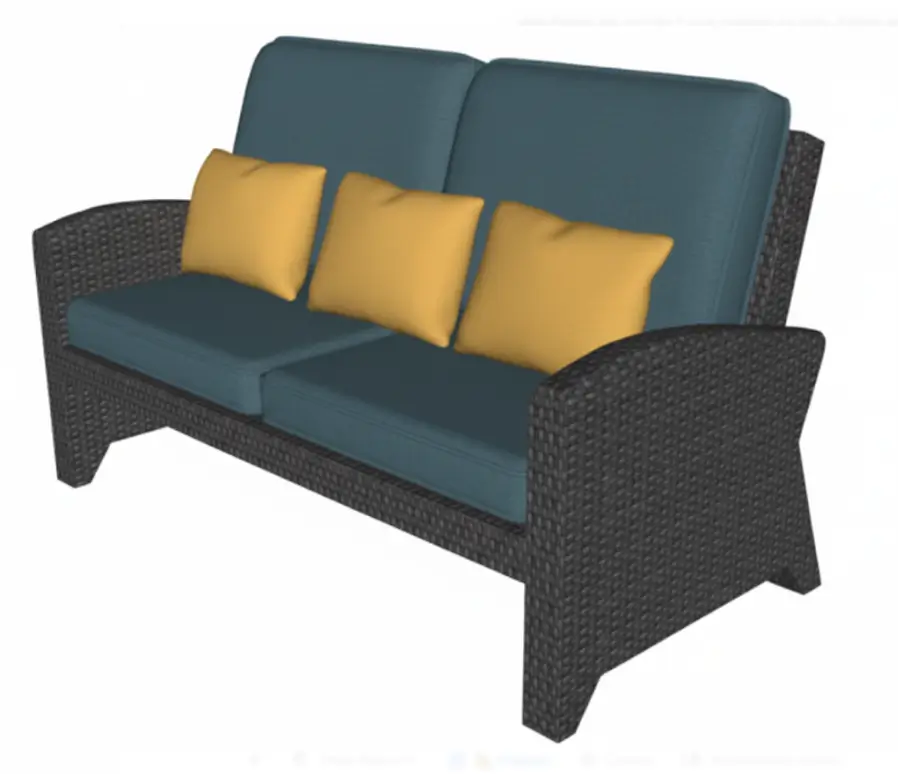
O 3D Warehouse é um universo de milhões de arquivos, e tratá-lo apenas como uma barra de pesquisa simples é o erro mais comum. Para encontrar modelos 3D de alta qualidade, otimizados e prontos para uso – sem todo o “lixo” que pode pesar seu projeto – você precisa adotar técnicas de busca avançada. A diferença entre um designer lento e um designer eficiente está na maestria da pesquisa dentro do 3D Warehouse.
Otimizando a Pesquisa: Além da Palavra Simples
A chave para o sucesso no 3D Warehouse é ser específico. Não digite apenas “sofá”; digite “sofá modular cinza design escandinavo”.
- Busca por Palavra-Chave (Keywords) Longas: Use descrições detalhadas. O algoritmo do 3D Warehouse recompensa a clareza. Ao usar frases mais longas, você filtra resultados genéricos e chega mais rápido aos modelos de nicho. Por exemplo, buscar por “cadeira eames preta” é infinitamente mais eficaz do que apenas “cadeira”.
- **Filtros Avançados do 3D Warehouse: Os filtros são suas ferramentas mais poderosas para refinar os resultados e garantir a relevância técnica.
- Tipo de Objeto: Filtre por Modelos, Coleções (para conjuntos temáticos) ou Catálogos (para produtos de fabricantes verificados).
- Complexidade: Filtre por número de polígonos ou tamanho do arquivo. Evitar modelos excessivamente complexos antes mesmo do download é crucial para a performance.
- Compatibilidade com SketchUp: Certifique-se de que o modelo foi criado ou é compatível com a sua versão do software.
- Dica Pro: Utilização de Operadores de Busca: Assim como no Google, você pode refinar sua pesquisa no 3D Warehouse com sintaxes específicas:
- Aspas Duplas (
" "): Use para buscar frases exatas. Ex:"porta pivotante de madeira"garantirá resultados que contenham essa combinação exata de palavras. - Sinal de Menos (
-): Use para excluir termos indesejados. Ex:luminária de chão -industrialelimina modelos com a tag “industrial”, refinando sua busca no 3D Warehouse para estilos mais específicos.
- Aspas Duplas (
A Importância da Curadoria e Autoria no 3D Warehouse
Nem todos os modelos são criados de forma igual. Modelos de baixa qualidade são a principal causa de lentidão. Aprender a identificar a credibilidade do autor economiza horas de trabalho de limpeza:
- Como identificar modelos de alta qualidade: Verifique o nome do autor. Muitos fabricantes de renome publicam seus produtos no 3D Warehouse e são identificados com o selo de Fabricantes Verificados. Eles garantem escala e geometria mais limpa. Além deles, procure por usuários de alto nível da comunidade, conhecidos pela consistência na otimização de seus arquivos.
- Análise da página do modelo no 3D Warehouse: Antes de clicar em Download, examine as métricas do modelo. Um alto número de Likes, Downloads e Comentários geralmente indica um modelo popular e, muitas vezes, mais confiável. No entanto, sempre confira as estatísticas de polígonos e tamanho do arquivo para evitar surpresas no seu projeto.
- Encontrar coleções temáticas no 3D Warehouse: Utilize a função Coleções para agilizar projetos. Muitos designers e fabricantes organizam seus modelos por estilo (ex: “Cozinhas Modernas” ou “Mobiliário Urbano”), poupando seu tempo na busca individual de componentes e garantindo consistência visual.
Otimização e Limpeza – A Regra de Ouro do 3D Warehouse
Buscar com eficiência no 3D Warehouse é apenas metade da batalha; a outra metade, e talvez a mais crucial, é o tratamento rigoroso que você dá ao modelo importado. Esta seção foca em técnicas essenciais de otimização, que garantem que seus projetos permaneçam leves e rápidos, evitando que um componente bonito se torne um problema de performance no SketchUp.
Por Que o Tamanho Importa?
A lentidão do seu projeto tem um culpado principal: o excesso de detalhes invisíveis.
- A Relação entre Polígonos e Lentidão: O desempenho do SketchUp é diretamente impactado pela contagem de polígonos (faces e arestas) presentes no seu arquivo. Modelos complexos baixados do 3D Warehouse que incluem detalhes como parafusos modelados, bordas arredondadas excessivas ou geometrias ocultas aumentam drasticamente o número de polígonos. Quanto mais polígonos o software precisa processar, mais lento ele fica para renderizar, orbitar e salvar, transformando seu projeto em uma experiência frustrante. O ideal é buscar o equilíbrio entre detalhe visual e economia de polígonos.
- Como Visualizar Estatísticas no 3D Warehouse: Antes de baixar, utilize a página de informações do modelo no 3D Warehouse. Procure pelas estatísticas que mostram o tamanho do arquivo (em MB) e a contagem de polígonos. Como regra geral, se um componente simples (como uma planta de vaso) tem mais de 50.000 polígonos, ou se um item de mobiliário tem mais de 200.000 polígonos, acenda o alerta vermelho. Se o tamanho do arquivo for superior a 10 MB para um item de mobiliário, provavelmente você precisará de trabalho pesado de limpeza.
Técnicas de Otimização Imediata Após o Download
Mesmo os melhores modelos do 3D Warehouse podem conter lixo digital. A limpeza imediata é obrigatória.
- Purge (Eliminar Não Usados): Este é o seu comando de otimização número um. Modelos importados do 3D Warehouse frequentemente arrastam consigo materiais, estilos e componentes de outras camadas que não estão visíveis, mas continuam a inflar o tamanho do arquivo. Para remover esse “lixo”:
- Vá em Janela > Informações do Modelo.
- Selecione a seção Estatísticas.
- Clique no botão “Eliminar Não Usados” (“Purge Unused”).Rode este comando várias vezes ao longo do projeto. Ele remove todos os dados que não estão sendo usados ativamente, deixando o modelo do 3D Warehouse muito mais leve.
- Componentes Pesados e Geometrias Excessivas: Se o modelo ainda estiver pesado, você precisará “desmembrá-lo” (Explodir).
- Exploda o componente importado do 3D Warehouse.
- Identifique elementos desnecessários (como embalagens, bordas muito detalhadas ou geometrias sob o chão).
- Para texturas de alta resolução, tente editar o material no SketchUp, reduzindo o tamanho da imagem da textura.
- Uso de Proxies para Renderização: Para modelos extremamente complexos do 3D Warehouse (árvores detalhadas, carros, grandes grupos de pessoas), use a técnica de Proxies. Esta não é uma ferramenta nativa do SketchUp, mas sim um recurso dos renderizadores (V-Ray, Enscape, Lumion). A ideia é substituir o modelo de alta poligonalidade por uma geometria simples (como uma caixa) dentro do SketchUp. O renderizador é instruído a mostrar o modelo completo do 3D Warehouse (o proxy) apenas no momento da renderização, mantendo o SketchUp incrivelmente rápido durante a modelagem.
Configurando Camadas (Layers) e Materiais
A otimização vai além da geometria; é também sobre organização.
- Organização e Camadas (Tags): No SketchUp moderno, as “Camadas” são chamadas de Tags. Todo modelo importado do 3D Warehouse deve ser movido para a Tag correta no seu projeto (ex: Mobiliário, Decoração, Luminárias). Isso permite ligar e desligar a visibilidade dos objetos rapidamente, o que é essencial para navegar em projetos grandes e isolar áreas de trabalho.
- Limpeza de Materiais: Verifique o Painel de Materiais após a importação. Muitas vezes, o modelo do 3D Warehouse traz materiais com nomes estranhos ou texturas de 8K que seu projeto não precisa.
- Elimine materiais duplicados (unificando-os se forem iguais) ou remova aqueles que não estão aplicados a nenhuma face.
- Se um material tiver uma textura de resolução excessiva, edite o material e substitua o mapa de textura por uma versão com menor resolução (2K é geralmente suficiente para a maioria dos renders).
Ao adotar essa rotina de otimização, você garante que sua biblioteca de componentes do 3D Warehouse seja um motor de produtividade, e não um freio no seu trabalho.
3D Warehouse para Criadores: Maximizando o Alcance (SEO para Upload)
O 3D Warehouse não é apenas um lugar para baixar modelos; é uma plataforma para você ser encontrado. Se você é um designer, um fabricante ou apenas um entusiasta que compartilha seu trabalho, aplicar técnicas de SEO (Search Engine Optimization) nos seus uploads é fundamental. Esta seção foca em como otimizar seus modelos para que eles se destaquem e sejam facilmente descobertos por milhões de usuários.
Regras de SEO para Upload no 3D Warehouse
O algoritmo de busca do 3D Warehouse valoriza a clareza e a relevância. Siga estas regras para maximizar a visibilidade de seu componente:
- Título e Descrição: Este é o ponto mais crucial. O título deve ser direto e descritivo. Use a palavra-chave principal 3D Warehouse de forma natural, mas a prioridade é descrever o objeto e seu estilo (Ex: “Mesa de Centro Industrial, Modelo Otimizado para 3D Warehouse“). Nas primeiras frases da descrição, repita a palavra-chave principal e termos longos que os usuários buscariam (Ex: “Este componente é um sofá modular moderno, perfeito para projetos no SketchUp. Baixe este modelo otimizado no 3D Warehouse para garantir leveza…”).
- Tags (Keywords): Use as tags para cobrir todas as variações de busca que levam ao seu modelo. Não se limite ao óbvio. Enquanto o título é específico, as tags devem ser abrangentes. Use até 10 tags relevantes e específicas.
- Exemplo: Para um “Sofá Seccional Cinza Claro”, use tags como: sofá, seccional, cinza, claro, sala, estar, moderno, estofado, 3 lugares, SketchUp.
- Otimização do Arquivo: O tamanho do arquivo é um fator de ranqueamento, pois o 3D Warehouse prioriza a performance do usuário. Antes de fazer o upload, certifique-se de que rodou o comando “Eliminar Não Usados” (Purge) em seu arquivo. Salvar o arquivo com o menor tamanho possível indica ao algoritmo que seu modelo é de alta qualidade e eficiente.
Criando Modelos de Alta Qualidade (Melhores Práticas)
Além do SEO textual, a qualidade técnica do seu modelo é essencial para receber likes e downloads contínuos, mantendo seu ranking alto no 3D Warehouse.
- Geometria Limpa (Quads e Triângulos): Certifique-se de que a geometria do seu modelo seja limpa e eficiente. Evite geometrias exageradamente densas. O SketchUp trabalha primariamente com triângulos, mas a organização do seu modelo deve ser lógica para permitir edições fáceis e renders rápidos.
- Texturas: Use texturas de resolução adequada. Texturas de 8K podem parecer impressionantes, mas tornam o modelo do 3D Warehouse gigante e desnecessariamente pesado. Texturas entre 1K e 4K são geralmente ideais para a maioria dos detalhes. Mapeie os materiais de forma correta para evitar distorções no projeto do usuário.
- Origem do Componente (Eixos): Sempre posicione o eixo do componente corretamente. Para um sofá, a origem deve estar no chão, no canto frontal. Para uma luminária de teto, deve estar no ponto de fixação. Um eixo bem posicionado é um sinal de profissionalismo no 3D Warehouse e facilita o uso por outros designers.
Ao combinar uma descrição otimizada com a excelência técnica na criação, seus modelos não só serão encontrados no 3D Warehouse, como também se tornarão referências na comunidade, garantindo visibilidade duradoura.
Alguns Blocos 3D Warehouse
– Sofás (Sofá 1, Sofá 2, Sofá 3…)
– Camas (Cama 1, Cama 2, Cama 3…)
– Roupeiros (Roupeiro 1, Roupeiro 2, Roupeiro 3…)
– Criados Mudos (Criado-mudo 1, Criado-mudo 2, Criado-mudo 3…)