
A segurança digital tornou-se um dos pilares fundamentais para qualquer site na internet moderna, e o certificado SSL (Secure Sockets Layer) representa uma das tecnologias mais cruciais nessa proteção. Quando falamos sobre WordPress, a plataforma que alimenta mais de 40% de todos os sites da web, a implementação adequada de um certificado SSL não é apenas recomendada – é absolutamente essencial. Este guia completo irá explorar detalhadamente não apenas o processo de como instalar certificado ssl, mas também toda a teoria, prática e benefícios dessa tecnologia revolucionária que transformou a maneira como navegamos e interagimos com sites na internet.
Índice
- O que é SSL e Como Funciona
- Tipos de Certificados SSL
- Benefícios do SSL para WordPress
- Pré-requisitos para Instalação
- Como Instalar Certificado SSL no WordPress
- Instalação com Let’s Encrypt
- Instalação via cPanel
- Configuração SSL com Cloudflare
- Verificação e Testes do SSL
- Problemas Comuns e Soluções
- Resolvendo Mixed Content
- Configurando Redirecionamento HTTPS
- Impacto do SSL no SEO
- Manutenção e Renovação
- Conclusão e Próximos Passos
O que é SSL e Como Funciona
O SSL (Secure Sockets Layer) e seu sucessor mais moderno, o TLS (Transport Layer Security), são protocolos criptográficos que estabelecem uma conexão segura entre o navegador do usuário e o servidor web. Quando você acessa um site com SSL, toda a comunicação entre seu computador e o servidor é criptografada usando algoritmos complexos, tornando praticamente impossível para hackers interceptarem e lerem os dados transmitidos. Essa tecnologia utiliza um sistema de criptografia assimétrica, também conhecida como criptografia de chave pública, onde são utilizadas duas chaves diferentes: uma pública para criptografar os dados e uma privada para descriptografá-los.
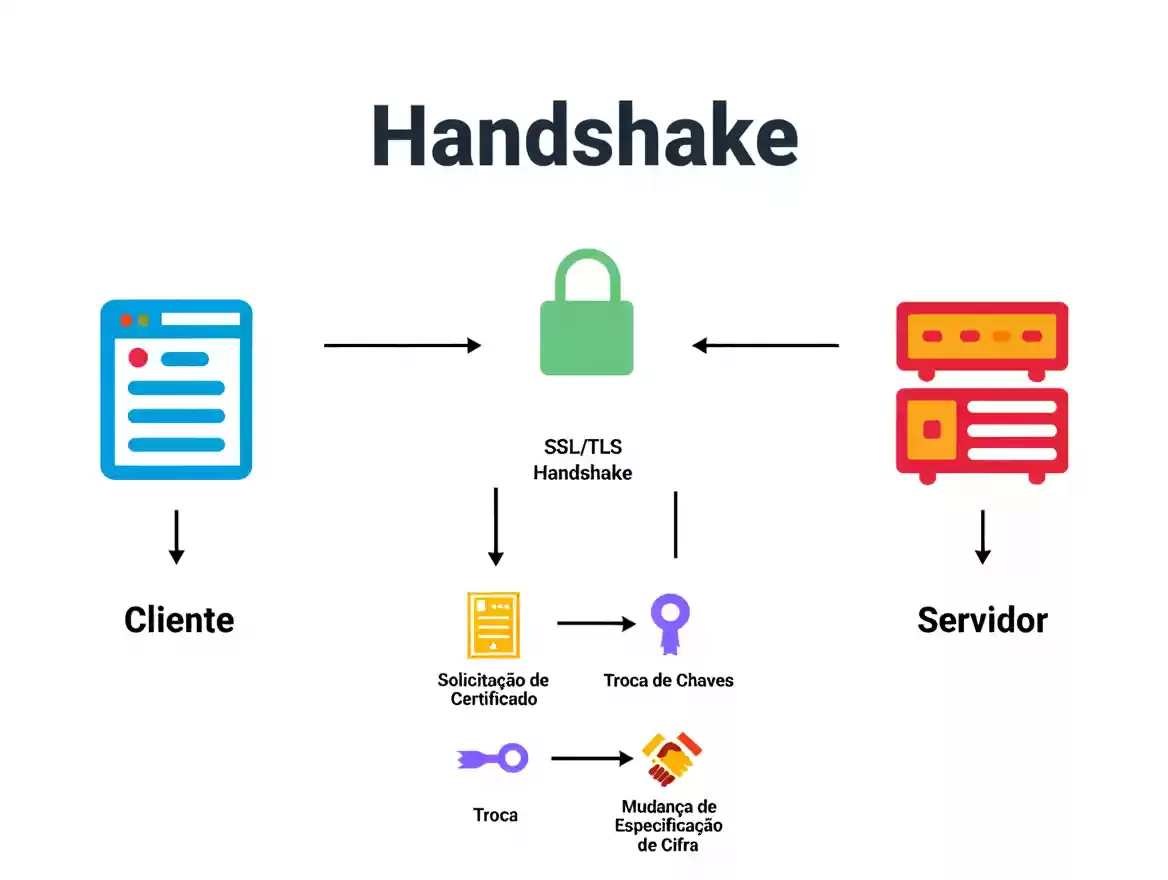
O funcionamento do SSL baseia-se em um processo chamado handshake SSL/TLS, que ocorre em milissegundos quando você acessa um site seguro. Durante esse processo, o navegador e o servidor estabelecem qual versão do protocolo SSL/TLS será usada, escolhem os algoritmos de criptografia, verificam a autenticidade do certificado SSL e geram as chaves de sessão únicas para aquela conexão específica. Esse processo complexo garante que cada sessão seja única e segura, protegendo informações sensíveis como senhas, dados de cartão de crédito, informações pessoais e qualquer outro dado transmitido entre o usuário e o site.
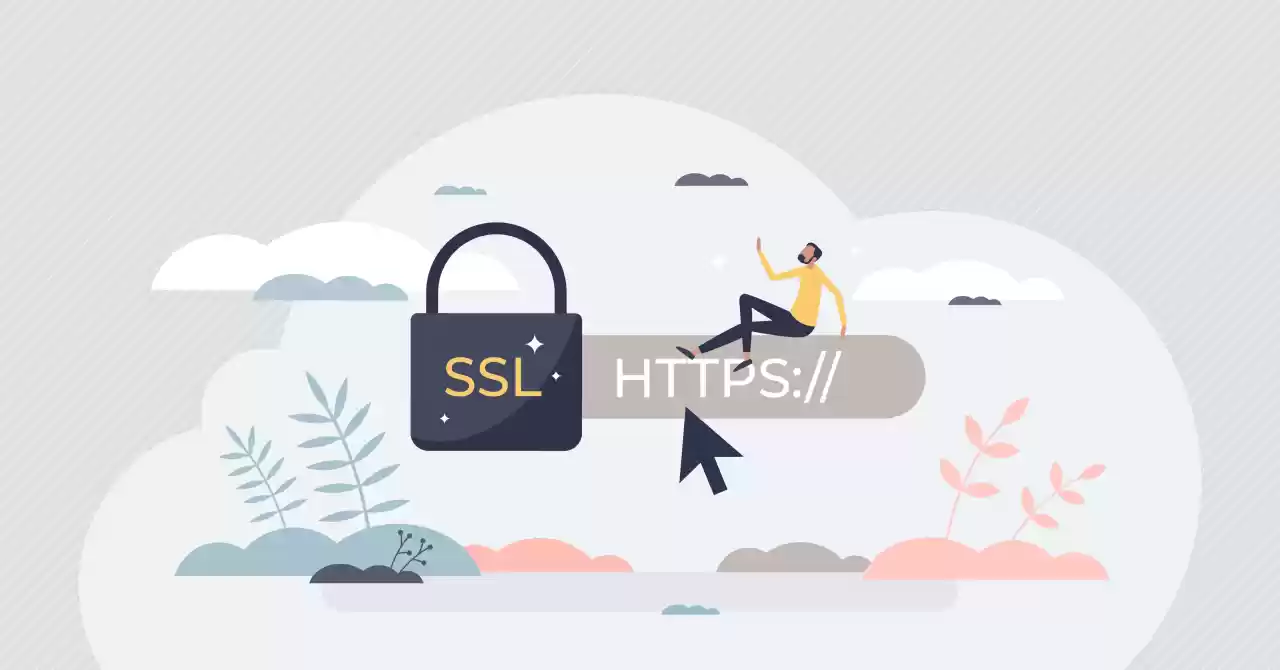
A presença de um certificado SSL válido é facilmente identificável pelos usuários através do cadeado verde na barra de endereços do navegador e do protocolo HTTPS (HyperText Transfer Protocol Secure) no início da URL. Esses indicadores visuais são fundamentais para transmitir confiança aos visitantes, especialmente em sites de e-commerce ou que lidam com informações sensíveis. Estudos mostram que mais de 85% dos usuários abandonam sites que não possuem certificado SSL válido, demonstrando a importância crítica dessa tecnologia para o sucesso de qualquer presença online.
Tipos de Certificados SSL
 Existem diferentes tipos de certificados SSL disponíveis no mercado, cada um adequado para necessidades específicas de segurança e validação. O Domain Validated (DV) é o tipo mais básico e rápido de obter, requerendo apenas a comprovação de que você controla o domínio em questão. Esse tipo de certificado é ideal para blogs pessoais, portfolios e sites informativos que não processam transações financeiras. A validação geralmente é feita através de email, DNS ou upload de arquivo, e o certificado pode ser emitido em questão de minutos.
O Organization Validated (OV) oferece um nível intermediário de validação, onde a autoridade certificadora verifica não apenas o domínio, mas também a existência legal da organização. Esse processo inclui verificação de documentos empresariais, confirmação de endereço físico e contato telefônico. Sites corporativos e empresariais geralmente optam por certificados OV, pois eles oferecem maior credibilidade ao exibir o nome da empresa nos detalhes do certificado. O processo de validação pode levar de 1 a 3 dias úteis.
O nível mais alto de validação é o Extended Validation (EV), que passa por um rigoroso processo de verificação incluindo análise detalhada da empresa, verificação de registros governamentais e confirmação de autorização do solicitante. Sites com certificado EV exibiam tradicionalmente a barra verde com o nome da empresa no navegador, embora browsers modernos tenham simplificado essa visualização. Bancos, instituições financeiras e grandes e-commerces frequentemente utilizam certificados EV para transmitir o máximo de confiança aos seus usuários.
Além da classificação por nível de validação, os certificados SSL também podem ser categorizados por cobertura de domínio. O certificado de domínio único protege apenas um domínio específico (exemplo.com ou www.exemplo.com). O certificado wildcard protege um domínio e todos os seus subdomínios de primeiro nível (*.exemplo.com), sendo ideal para sites com múltiplos subdomínios como blog.exemplo.com, loja.exemplo.com, etc. Já o certificado multi-domínio (SAN) permite proteger vários domínios diferentes com um único certificado, economizando custos e simplificando a gestão para empresas com múltiplas propriedades web.
Benefícios do SSL para WordPress
A implementação de SSL em sites WordPress traz benefícios que vão muito além da simples criptografia de dados. Do ponto de vista de SEO (Search Engine Optimization), o Google anunciou oficialmente em 2014 que HTTPS é um fator de ranqueamento, dando preferência a sites seguros nos resultados de busca. Essa vantagem competitiva pode significar a diferença entre aparecer na primeira página do Google ou ficar perdido nas profundezas dos resultados de pesquisa. Sites com SSL também experimentam taxas de rejeição menores e maior tempo de permanência, métricas importantes para o algoritmo do Google.
 A confiança do usuário é outro benefício fundamental do SSL. Pesquisas indicam que 84% dos usuários abandonariam uma compra se os dados fossem enviados por uma conexão insegura. Para sites WordPress que operam WooCommerce ou outros plugins de e-commerce, o SSL não é apenas recomendado – é obrigatório para processar pagamentos com segurança. Além disso, navegadores modernos como Chrome, Firefox e Safari exibem avisos prominentes de “Site Não Seguro” para páginas sem SSL, o que pode devastar a credibilidade de qualquer negócio online.
O SSL também é essencial para conformidade com regulamentações de proteção de dados como GDPR (General Data Protection Regulation) na Europa, LGPD (Lei Geral de Proteção de Dados) no Brasil e PCI DSS (Payment Card Industry Data Security Standard) para processamento de cartões de crédito. Sites WordPress que coletam qualquer tipo de informação pessoal, desde simples formulários de contato até sistemas completos de cadastro, precisam garantir que esses dados sejam transmitidos de forma segura. O não cumprimento dessas regulamentações pode resultar em multas significativas e danos irreparáveis à reputação.
Pré-requisitos para Instalação
Antes de iniciar o processo de instalação do certificado SSL em seu site WordPress, é fundamental verificar alguns pré-requisitos técnicos essenciais. Primeiramente, você precisa ter acesso administrativo ao seu servidor web ou painel de controle de hospedagem (como cPanel, Plesk ou similar). A maioria dos provedores de hospedagem modernos oferece suporte nativo para SSL, mas é importante confirmar com seu provedor se há alguma limitação ou requisito específico. Alguns planos de hospedagem compartilhada mais básicos podem ter restrições quanto ao tipo de certificado SSL que pode ser instalado.
Outro pré-requisito importante é ter um endereço IP dedicado, embora isso tenha se tornado menos crítico com a tecnologia SNI (Server Name Indication) que permite múltiplos certificados SSL em um único IP. Verifique também se seu servidor web (Apache, Nginx, LiteSpeed) está configurado corretamente e se a versão do PHP é compatível com os requisitos de segurança modernos. Para WordPress, recomenda-se usar PHP 7.4 ou superior, não apenas por questões de segurança, mas também por performance. É crucial fazer um backup completo do seu site antes de qualquer modificação relacionada ao SSL.
A escolha do certificado SSL adequado é outro passo preparatório crucial. Para a maioria dos sites WordPress, um certificado DV gratuito do Let’s Encrypt será suficiente e pode ser facilmente automatizado. No entanto, sites empresariais ou e-commerces podem se beneficiar de certificados pagos com garantias maiores e suporte técnico dedicado. Considere fatores como o número de domínios/subdomínios a proteger, o nível de validação necessário para seu negócio, o orçamento disponível e se você precisa de recursos adicionais como selo de site ou garantia financeira. Providers populares incluem Comodo/Sectigo, DigiCert, GlobalSign e GeoTrust.
Como Instalar Certificado SSL no WordPress – Guia Passo a Passo
O processo de como instalar certificado ssl no WordPress pode variar dependendo do seu provedor de hospedagem e do tipo de certificado escolhido. O método mais comum e acessível é através do Let’s Encrypt, uma autoridade certificadora gratuita e automatizada. A maioria dos provedores de hospedagem modernos oferece integração one-click com Let’s Encrypt através de seus painéis de controle. No cPanel, por exemplo, você encontrará a opção “SSL/TLS” ou “Let’s Encrypt SSL”, onde poderá selecionar seu domínio e gerar o certificado automaticamente. O sistema cuidará de toda a validação e instalação, tornando o processo extremamente simples mesmo para usuários sem conhecimento técnico avançado.
Para instalação manual de um certificado SSL comprado, o processo é mais complexo mas oferece maior controle. Primeiro, você precisa gerar um CSR (Certificate Signing Request) no seu servidor, que contém informações sobre seu domínio e organização. Esse CSR é enviado para a autoridade certificadora junto com a compra do certificado. Após a validação (que pode levar de minutos a dias dependendo do tipo), você receberá os arquivos do certificado por email. Esses arquivos geralmente incluem o certificado principal (.crt), a chave privada (.key) e certificados intermediários (CA Bundle). No cPanel, acesse “SSL/TLS” > “Manage SSL Sites” e cole o conteúdo de cada arquivo nos campos correspondentes.
Após a instalação bem-sucedida do certificado no servidor, é necessário configurar o WordPress para usar HTTPS. Acesse o painel administrativo do WordPress e navegue até Configurações > Geral. Altere tanto o “Endereço do WordPress (URL)” quanto o “Endereço do site (URL)” de HTTP para HTTPS. É fundamental fazer essa alteração com cuidado, pois um erro aqui pode tornar seu site inacessível. Antes de salvar, certifique-se de que o certificado está funcionando corretamente acessando seu site com https:// diretamente no navegador. Após salvar as configurações, você será desconectado e precisará fazer login novamente usando a URL HTTPS.
Implementação Detalhada com Let’s Encrypt
O Let’s Encrypt revolucionou o mundo dos certificados SSL ao oferecer certificados gratuitos, automatizados e de confiança. Para implementá-lo em seu WordPress, o método mais eficiente é através do Certbot, especialmente se você tem acesso SSH ao servidor. Conecte-se ao servidor via SSH e instale o Certbot usando o gerenciador de pacotes apropriado (apt para Ubuntu/Debian, yum para CentOS/RHEL). Execute o comando: sudo certbot --apache -d seudominio.com -d www.seudominio.com para Apache ou sudo certbot --nginx para Nginx. O Certbot automaticamente detectará suas configurações, obterá o certificado e configurará o servidor web.
Uma das grandes vantagens do Let’s Encrypt é a renovação automática. Os certificados Let’s Encrypt são válidos por 90 dias, mas o Certbot configura um cron job que renova automaticamente o certificado antes da expiração. Você pode testar o processo de renovação executando sudo certbot renew --dry-run. Para WordPress hospedado em serviços gerenciados como WP Engine, Kinsta ou SiteGround, geralmente há uma opção de um clique para ativar Let’s Encrypt diretamente do painel de controle, sem necessidade de acesso SSH ou conhecimento técnico. Esses provedores também cuidam automaticamente das renovações.
Para sites WordPress em hospedagem compartilhada sem suporte nativo ao Let’s Encrypt, existem alternativas como o plugin Really Simple SSL. Embora o plugin não instale o certificado SSL em si (isso ainda precisa ser feito no nível do servidor), ele facilita enormemente a migração do WordPress de HTTP para HTTPS. O plugin detecta automaticamente seu certificado SSL, configura os redirecionamentos necessários, corrige mixed content e atualiza URLs no banco de dados. Após ativar o plugin com um certificado SSL já instalado, ele oferecerá um botão “Ativar SSL” que fará todas as configurações necessárias automaticamente.
Instalação via cPanel
O cPanel continua sendo um dos painéis de controle mais populares para hospedagem web, e oferece várias opções para instalação de certificados SSL. Na seção “Segurança” do cPanel, você encontrará o ícone “SSL/TLS”. Clicando nele, você verá opções para gerar chaves privadas, CSRs e instalar certificados. Para um certificado gratuito, procure por “SSL/TLS Status” ou “AutoSSL”, que geralmente oferece certificados gratuitos da cPanel (powered by Comodo) ou Let’s Encrypt. Simplesmente selecione os domínios desejados e clique em “Run AutoSSL” para gerar e instalar automaticamente os certificados.
Para certificados SSL pagos no cPanel, o processo começa gerando uma chave privada (2048 bits é o padrão recomendado) e um CSR. No formulário do CSR, preencha cuidadosamente todas as informações: domínio, nome da empresa, departamento, cidade, estado e país. Essas informações serão verificadas pela autoridade certificadora, especialmente para certificados OV e EV. Use o CSR gerado para comprar o certificado do fornecedor escolhido. Após receber os arquivos do certificado por email, retorne ao cPanel, acesse “Manage SSL Sites” e cole o certificado, a chave privada e o CA Bundle nos campos apropriados. O sistema verificará automaticamente se os componentes correspondem antes de permitir a instalação.
Um recurso útil do cPanel é o WHM (Web Host Manager) para revendedores e administradores de servidor, que permite gerenciar SSL para múltiplos sites de forma centralizada. No WHM, você pode instalar certificados para qualquer conta de hospedagem, configurar AutoSSL para renovação automática e até mesmo personalizar as configurações de segurança do Apache/Nginx. Para WordPress multisite, o WHM é particularmente útil, pois permite gerenciar certificados wildcard que cobrem todos os subsites. Sempre teste a instalação usando ferramentas online como SSL Labs SSL Test para verificar a configuração e identificar possíveis vulnerabilidades.
Configuração SSL com Cloudflare
O Cloudflare oferece uma solução única e popular para SSL, funcionando como um proxy reverso entre seus visitantes e seu servidor. Ao usar Cloudflare, você tem acesso a certificados SSL gratuitos mesmo em planos básicos, além de benefícios adicionais como CDN, proteção DDoS e otimização de performance. Para configurar, primeiro adicione seu site ao Cloudflare alterando os nameservers do seu domínio para os fornecidos pelo Cloudflare. Após a propagação do DNS (que pode levar até 48 horas), o Cloudflare automaticamente provisiona um certificado SSL universal que cobre seu domínio principal e subdomínio www.
O Cloudflare oferece diferentes modos de SSL que é crucial entender. O modo “Flexible” criptografa a conexão entre o visitante e o Cloudflare, mas não entre o Cloudflare e seu servidor – não recomendado para sites que lidam com dados sensíveis. O modo “Full” requer um certificado SSL no seu servidor (pode ser auto-assinado), enquanto “Full (Strict)” requer um certificado válido e confiável. Para máxima segurança em WordPress, use “Full (Strict)” com um certificado Let’s Encrypt ou Cloudflare Origin Certificate no servidor. O Origin Certificate é gratuito, válido por até 15 anos e especificamente desenhado para trabalhar com o proxy do Cloudflare.
Uma característica poderosa do Cloudflare é o Page Rules para forçar HTTPS. Crie uma regra para http://*seudominio.com/* com a ação “Always Use HTTPS” para redirecionar automaticamente todo tráfego HTTP para HTTPS. O Cloudflare também oferece recursos avançados como HSTS (HTTP Strict Transport Security), Automatic HTTPS Rewrites para corrigir mixed content, e Authenticated Origin Pulls para garantir que apenas o Cloudflare possa se conectar ao seu servidor. Para WordPress, instale o plugin oficial do Cloudflare para otimizar automaticamente as configurações e limpar o cache quando necessário. Lembre-se de configurar o SSL no WordPress para HTTPS após ativar o Cloudflare SSL.
Verificação e Testes do SSL
Após instalar o certificado SSL, a verificação minuciosa é essencial para garantir que tudo está funcionando corretamente. O primeiro teste básico é simplesmente acessar seu site usando https:// e verificar se o cadeado aparece na barra de endereços. Clique no cadeado para ver os detalhes do certificado: verifique se o domínio está correto, se a data de validade está adequada e se a cadeia de certificação está completa. Use o console do desenvolvedor do navegador (F12) para verificar se há erros de mixed content ou recursos sendo bloqueados. Qualquer aviso ou erro no console deve ser investigado e corrigido.
Ferramentas online especializadas fornecem análises detalhadas da configuração SSL. O SSL Labs SSL Server Test (ssllabs.com/ssltest) é o padrão da indústria, fornecendo uma nota de A+ a F baseada em diversos critérios de segurança. O teste verifica protocolos suportados, conjuntos de cifras, vulnerabilidades conhecidas e configurações de segurança. Para WordPress, busque no mínimo uma nota A. Se receber uma nota menor, o relatório detalhado indicará exatamente o que precisa ser melhorado. Outras ferramentas úteis incluem Why No Padlock para detectar mixed content, SSL Checker para verificar a instalação do certificado, e Mozilla Observatory para uma análise completa de segurança.
Para um teste mais técnico, use ferramentas de linha de comando como OpenSSL. O comando openssl s_client -connect seudominio.com:443 mostra detalhes da conexão SSL, incluindo a cadeia de certificados e protocolos suportados. Para verificar a data de expiração: echo | openssl s_client -servername seudominio.com -connect seudominio.com:443 2>/dev/null | openssl x509 -noout -dates. No WordPress, use o Health Check & Troubleshooting plugin para verificar se há problemas de configuração relacionados ao HTTPS. O plugin também permite testar seu site em modo troubleshooting sem afetar os visitantes, útil para diagnosticar problemas de SSL relacionados a plugins ou temas.
Como Instalar Certificado SSL: Problemas Comuns e Soluções
Um dos problemas mais frequentes ao implementar SSL no WordPress é o erro de redirecionamento infinito (ERR_TOO_MANY_REDIRECTS). Isso geralmente ocorre quando há conflitos entre redirecionamentos no servidor, no WordPress e em serviços como Cloudflare. Para resolver, primeiro verifique se as URLs no WordPress (Configurações > Geral) estão com HTTPS. Em seguida, examine o arquivo .htaccess para redirecionamentos duplicados ou conflitantes. Se estiver usando Cloudflare, certifique-se de que o modo SSL está configurado corretamente (use Full ou Full Strict, nunca Flexible com redirecionamento HTTPS no servidor). Limpe todos os caches (navegador, WordPress, CDN) após fazer alterações.
O aviso de certificado inválido ou não confiável pode ter várias causas. Verifique se o certificado foi instalado corretamente com a cadeia completa (certificado + intermediários). Confirme se o domínio no certificado corresponde exatamente ao domínio acessado (www vs não-www). Para certificados wildcard, lembre-se de que *.exemplo.com não cobre exemplo.com – você precisa incluir ambos. Se o erro persistir, pode ser um problema de data/hora no servidor ou no computador do cliente. Certificados auto-assinados sempre causarão avisos em navegadores – use Let’s Encrypt ou um certificado comercial para sites públicos.
Problemas de performance após ativar SSL são raros mas podem ocorrer, especialmente em servidores mal configurados. O handshake SSL adiciona latência mínima (geralmente menos de 100ms), mas configurações inadequadas podem causar lentidão significativa. Otimize habilitando HTTP/2 (requer HTTPS), configurando OCSP Stapling para verificação mais rápida do certificado, e usando session resumption para conexões recorrentes. No WordPress, use plugins de cache que suportem HTTPS adequadamente, como WP Rocket ou W3 Total Cache. Configure o cache do navegador via headers HTTP para recursos estáticos. Se usar Cloudflare ou outro CDN, certifique-se de que o SSL está configurado em ambas as pontas para evitar overhead desnecessário.
Resolvendo Mixed Content
O mixed content ocorre quando uma página HTTPS carrega recursos (imagens, scripts, stylesheets) através de HTTP não seguro. Navegadores modernos bloqueiam automaticamente mixed content ativo (scripts, iframes) e mostram avisos para mixed content passivo (imagens, vídeos), comprometendo a segurança e a experiência do usuário. No WordPress, mixed content é comum após migrar de HTTP para HTTPS, pois URLs antigas podem estar hardcoded no banco de dados, tema ou plugins. O primeiro passo é identificar todo o conteúdo misto usando o console do desenvolvedor do navegador ou ferramentas online como Why No Padlock.
Para corrigir mixed content no WordPress, comece com uma busca e substituição no banco de dados. Use plugins como Better Search Replace ou WP Migrate DB para substituir todas as instâncias de http://seudominio.com por https://seudominio.com. Seja cuidadoso e sempre faça backup antes. Para URLs externas, verifique se o recurso está disponível via HTTPS – a maioria dos serviços modernos suporta. Se não, considere hospedar o recurso localmente ou encontrar uma alternativa. No código do tema, use URLs relativas ao protocolo (//exemplo.com/imagem.jpg) ou funções do WordPress como wp_enqueue_script() com URLs adequadas. Evite hardcoding URLs absolutas.
Uma solução automatizada popular é o plugin Really Simple SSL, que detecta e corrige mixed content dinamicamente. O plugin usa JavaScript para substituir URLs HTTP por HTTPS em tempo real, além de configurar headers de segurança adequados. Para uma correção mais permanente, use o recurso “Content-Security-Policy” header com a diretiva “upgrade-insecure-requests”, que instrui o navegador a automaticamente atualizar requisições HTTP para HTTPS. No .htaccess ou configuração do servidor, adicione: Header always set Content-Security-Policy "upgrade-insecure-requests". Lembre-se de que isso só funciona se o recurso externo suportar HTTPS.
Configurando Redirecionamento HTTPS
Configurar o redirecionamento permanente de HTTP para HTTPS é crucial para garantir que todos os visitantes acessem a versão segura do seu site. No Apache, o método mais eficiente é através do arquivo .htaccess na raiz do WordPress. Adicione o seguinte código no início do arquivo, antes das regras do WordPress: RewriteEngine On. Este código verifica se HTTPS está desativado e redireciona permanentemente (301) para a versão HTTPS, preservando o caminho e query strings.
RewriteCond %{HTTPS} off
RewriteRule ^(.*)$ https://%{HTTP_HOST}/$1 [R=301,L]
Para servidores Nginx, o redirecionamento é configurado no arquivo de configuração do servidor. Adicione um bloco server separado para porta 80: server {. Isso é mais eficiente que usar if statements dentro do bloco principal. Para WordPress multisite ou configurações complexas, pode ser necessário ajustar as regras para preservar subdomínios ou diretórios específicos. Sempre teste os redirecionamentos com ferramentas como httpstatus.io para verificar se estão retornando o código 301 correto.
listen 80;
server_name seudominio.com www.seudominio.com;
return 301 https://$server_name$request_uri;
}
Além do redirecionamento básico, implemente HSTS (HTTP Strict Transport Security) para máxima segurança. HSTS instrui navegadores a sempre usar HTTPS para seu domínio, mesmo se o usuário digitar HTTP. Adicione o header HSTS no .htaccess: Header always set Strict-Transport-Security "max-age=31536000; includeSubDomains; preload". O max-age define por quanto tempo (em segundos) o navegador deve lembrar de usar HTTPS. Após testar adequadamente, considere adicionar seu site à HSTS Preload List, que hardcoda seu domínio como HTTPS-only nos navegadores. Cuidado: HSTS é difícil de reverter, então tenha certeza absoluta de que o SSL funcionará permanentemente.
Impacto do SSL no SEO
O impacto do SSL no SEO e rankings do Google é significativo e multifacetado. Desde 2014, o Google considera HTTPS como um sinal de ranking positivo, dando preferência a sites seguros nos resultados de busca. Embora seja considerado um sinal “leve” comparado a conteúdo de qualidade e links, em mercados competitivos onde outros fatores são similares, ter SSL pode ser o diferencial para superar concorrentes. Estudos mostram que mais de 95% dos resultados na primeira página do Google usam HTTPS, demonstrando a correlação clara entre SSL e melhores posições.
Além do boost direto no ranking, SSL influencia métricas de engajamento que afetam SEO indiretamente. Sites sem SSL mostram avisos de “Não Seguro” que aumentam a taxa de rejeição – visitantes abandonam o site antes mesmo de ver o conteúdo. O Chrome marca formulários em sites HTTP como não seguros, desencorajando interações e conversões. Essas métricas negativas de user experience sinalizam ao Google que o site não oferece boa experiência, potencialmente prejudicando rankings. Inversamente, sites com SSL tendem a ter maior tempo de permanência, menor bounce rate e mais page views por sessão.
A migração para HTTPS requer cuidados específicos de SEO para preservar rankings existentes. Trate a mudança como uma migração de site: configure redirecionamentos 301 permanentes de todas as URLs HTTP para HTTPS, atualize o sitemap XML com URLs HTTPS, adicione a versão HTTPS no Google Search Console como uma nova propriedade (mantenha ambas versões temporariamente), atualize o arquivo robots.txt se necessário, e solicite ao Google para rastrear novamente as páginas importantes. Monitore o Search Console por erros de rastreamento e queda no tráfego. URLs canônicas devem apontar para versões HTTPS. Atualize backlinks importantes quando possível, especialmente de sites que você controla.
Manutenção e Renovação
A manutenção regular do certificado SSL é essencial para garantir segurança contínua e evitar interrupções no serviço. Certificados SSL têm data de validade – Let’s Encrypt expira em 90 dias, enquanto certificados comerciais geralmente duram 1-2 anos. Configure lembretes de renovação pelo menos 30 dias antes da expiração. Muitos provedores enviam alertas automáticos por email, mas não dependa apenas disso. Use ferramentas de monitoramento como UptimeRobot ou Pingdom que podem alertar sobre problemas de SSL. Para Let’s Encrypt com Certbot, verifique se o cron job de renovação automática está funcionando executando sudo certbot renew --dry-run periodicamente.
Além da renovação, mantenha-se atualizado sobre vulnerabilidades e melhores práticas de SSL/TLS. Protocolos e cifras considerados seguros hoje podem se tornar vulneráveis amanhã. Desabilite protocolos antigos como SSLv3 e TLS 1.0/1.1, mantendo apenas TLS 1.2 e 1.3. Regularmente execute testes do SSL Labs para verificar se sua configuração ainda recebe nota A ou superior. Acompanhe avisos de segurança relacionados ao seu servidor web e OpenSSL. Quando vulnerabilidades como Heartbleed ou POODLE são descobertas, aja rapidamente para aplicar patches e reconfigurar conforme necessário.
Para sites WordPress com múltiplos ambientes (desenvolvimento, staging, produção), gerencie certificados SSL apropriadamente para cada um. Ambientes de desenvolvimento local podem usar certificados auto-assinados ou ferramentas como mkcert para gerar certificados locais confiáveis. Staging deve espelhar produção o máximo possível, incluindo SSL – use Let’s Encrypt ou certificados de teste. Documente procedimentos de renovação e mantenha informações de acesso seguras mas acessíveis à equipe. Considere usar ferramentas de gestão de certificados como cert-manager para Kubernetes ou AWS Certificate Manager para infraestrutura na nuvem. Sempre teste renovações em staging antes de aplicar em produção.
Conclusão e Próximos Passos
A implementação de SSL em sites WordPress transcendeu o status de “boa prática” para tornar-se um requisito fundamental no ecossistema web moderno. Como exploramos detalhadamente neste guia, saber como instalar certificado ssl corretamente não apenas protege dados sensíveis de seus usuários, mas também melhora significativamente o SEO, aumenta a confiança dos visitantes, garante conformidade com regulamentações e prepara seu site para o futuro da web. Com opções gratuitas como Let’s Encrypt eliminando barreiras financeiras, não há mais desculpas para manter um site WordPress sem SSL em 2024 e além.
Os próximos passos após implementar SSL incluem otimização contínua e fortalecimento da segurança. Considere implementar recursos avançados como Certificate Pinning para prevenir ataques man-in-the-middle, CAA (Certificate Authority Authorization) records para controlar quais CAs podem emitir certificados para seu domínio, e DANE (DNS-based Authentication of Named Entities) para adicionar uma camada extra de verificação. Explore também outros headers de segurança como Content-Security-Policy, X-Frame-Options e X-Content-Type-Options. Para e-commerces WordPress, investigue soluções de Web Application Firewall (WAF) e considere auditorias de segurança regulares para garantir proteção abrangente além do SSL.
O futuro do SSL e segurança web continua evoluindo rapidamente. TLS 1.3, a versão mais recente do protocolo, oferece melhor performance e segurança com handshake mais rápido e cifras mais fortes. Quantum-safe cryptography está sendo desenvolvida para proteger contra futuros computadores quânticos. Certificate Transparency está se tornando obrigatório para aumentar a responsabilidade das CAs. Para profissionais WordPress, manter-se atualizado com essas tendências e implementar proativamente novas tecnologias de segurança será crucial para manter sites seguros, rápidos e competitivos. O SSL é apenas o começo de uma jornada contínua de segurança digital que protege não apenas dados, mas também a reputação e o sucesso do seu negócio online.